
Logga in och kom igång
Öppna portal.solvotix.org och logga in.
Så här gör du
- 1Så loggar du inAnvänd e-post/lösenord eller Google/Apple.
- 2Så återställer du lösenordetBegär länk via Glömt lösenord och kontrollera skräppost.
- 3Så skapar du ett kontoSkapa konto endast på organisationens begäran.
- 4När Kom ihåg mig användsAnvänd Kom ihåg mig endast privat.
Förstå instrumentpanelen
Sammanfattar enheter, ankomster, temperatur och aktivitet. När inga händelser matchar urvalet visar ett kort samma blå händelseillustration som mobilappen.
Så här gör du
- 1Så kontrollerar du enhetsstatusKontrollera online, offline och lågt batteri.
- 2userManual.dashboard.gatewayCard.titlePå översikten visar Gateways-kortet totalt antal, online och offline gateways samt andelen online. Välj kortet för att öppna gatewaylistan.
- 3Så ser du dagens ankomsterSe dagens ankomster och temperatur.
- 4Så hanterar du nödvändiga åtgärderHitta avvikelser under Åtgärd krävs.
- 5Så visar du relähändelserRelä på, av och puls är dolda i tidslinjen som standard. Aktivera Visa relähändelser när du undersöker ström eller öppningskommandon. Brytaren ändrar bara den synliga tidslinjen. Översikten använder vald tenants tidszon för händelsetider, tidslinjedagar, bokningsdatum, dagens ankomster och datum-/tidsfilter. Ange filtertider i den tidszonen även om datorn använder en annan. Saknad eller ogiltig tidszon ersätts med UTC. Sommartid hanteras automatiskt: tider som inte finns avvisas och en manuellt vald upprepad tid använder första förekomsten. Sparade filter återställs bara för samma tenant och tidszon.
- 6Så läser du bokningsöversiktenNär ett rum valts läser du Bokningsöversikt först. Den senaste bokningshändelsen visar rum, gäst, status, kod, start/slut, kontakt och in-/utcheckning. Saknade fält fanns inte i händelsedata.
- 7Så läser du åtkomstaktivitetÅtkomstaktivitet grupperar lyckad kodanvändning efter kod, aktör och mål. Varje rad visar antal och senaste användning; aktören kan vara låsanvändare, bokningsgäst eller portalanvändare.
- 8Så använder du höjdpunkterAnvänd Höjdpunkter som ledtrådar, inte separata larm. De kan visa sen utcheckning, personalåtkomst efter bokning, första ankomst, skickade koder, meddelande-/pulssummor och ändrad onlinestatus.
- 9Så navigerar du tidslinjenTidslinjen grupperas per dag med nyaste först. Tillagda MIFARE-kort visas blått med UID, godkända grönt med UID och plats, avvisade orange med Tilldela kort och borttagna röda. Aktuella intervall uppdateras varannan sekund.
- 10Så jämför du händelserSammanställ bokningar, meddelanden, städning, giltig/ogiltig låsanvändning, larm, online/offline, gateway och relä. Jämför tidpunkter innan du antar ett samband.
- 11Så undersöker du ett problemBörja med rum och kort tidsintervall. Läs Bokningsöversikt, Åtkomstaktivitet, Höjdpunkter och tidslinje. Om inget visas, utöka båda datumen och använd filtret igen.
- 12userManual.dashboard.item11.titleUnder Larm och händelser visas först 40 poster. Rulla ned för att automatiskt läsa in nästa 40, eller välj Läs in fler händelser. Fortsätt tills alla poster inom valt tidsintervall visas. Nya händelser uppdateras fortfarande högst upp; välj Försök igen om en äldre sida inte kan läsas in.
- 13Händelselogg och diagnostik i appenHem grupperar händelser per dag och markerar nya. Filter för enhet/rum, datum och relä sparas per konto och system. Datumfält använder dd.mm.yyyy och 24-timmarsklocka. Nya händelser läggs till medan det valda intervallet är aktuellt; dra nedåt för full uppdatering. Gatewaydiagnostik öppnar en separat logg med status-, enhets- och riktningsfilter, detaljer och Uppdatera. Rensa vy döljer tidigare poster lokalt utan att radera sparade loggar. Begränsade konton kan inte läsa gatewaydiagnostik.
Övervaka gateways
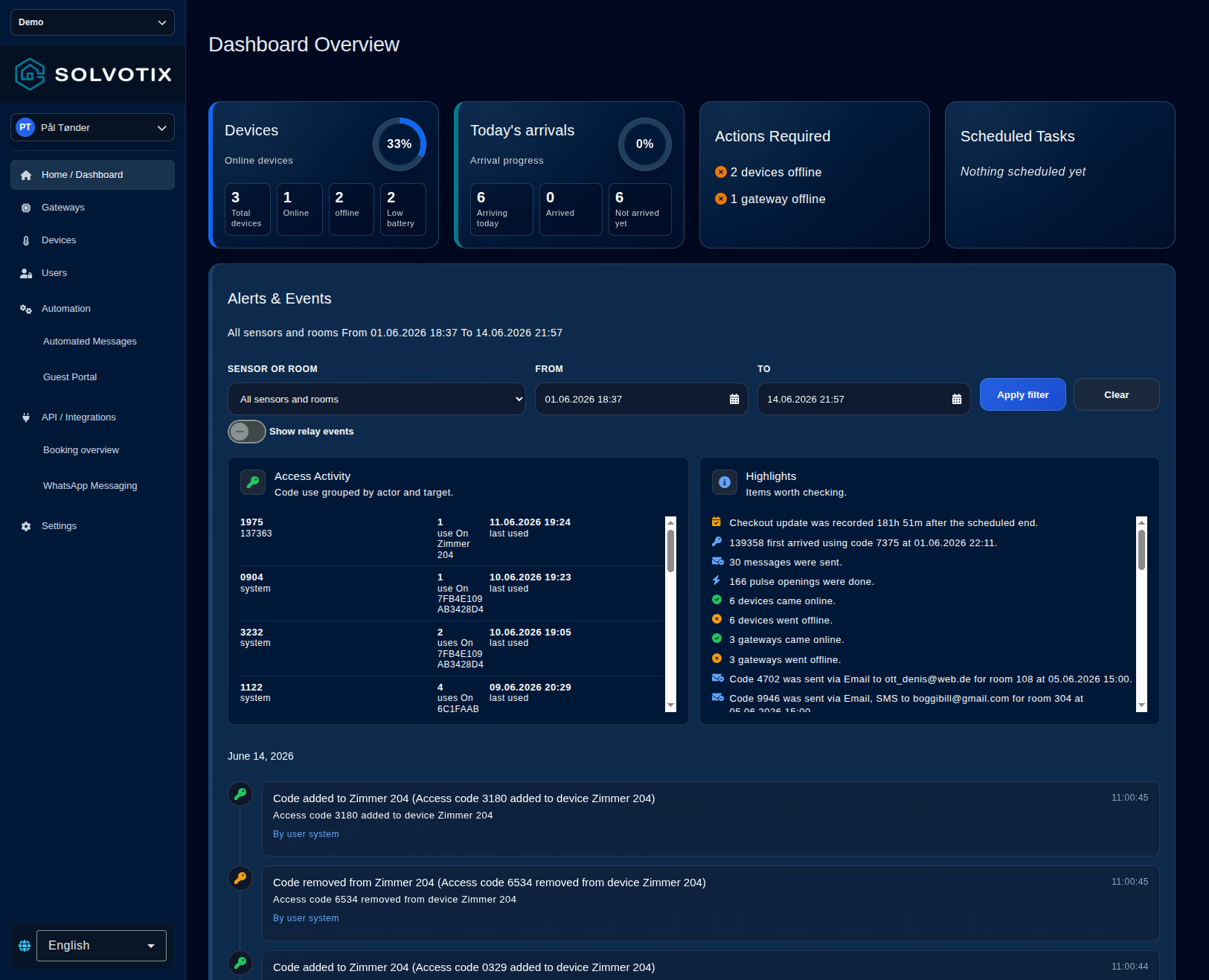
Gateways ansluter lokala Solvotix-enheter till molnet och förmedlar kommandon och statusuppdateringar. En gateway kan kommunicera med flera enheter, och en enhet kan nås via flera gateways. När flera vägar finns väljer systemet först den lämpliga gateway som rapporterar starkast signal—inte nödvändigtvis den som är fysiskt närmast—för att ge en så tillförlitlig anslutning som möjligt. Tomma gatewaylistor behåller illustrationen bredvid rubriken i ett gradientkort som på Användare, med en mindre bild på dator och lodrätt layout på mobil.
Så här gör du
- 1Så kontrollerar du online-statusKontrollera den runda indikatorn längst ned till höger. Grön med bock betyder Online; röd eller orange med X betyder Offline. Statusen kommer från online-flaggan och uppdateras var femte sekund. Använd inte bara texten Gatewaystatus för att avgöra online.
- 2Så hittar du senaste kontaktDatum och tid vid klockikonen är Senast kontakt i formatet dd.mm.åååå HH:mm. Vid offline visar den senaste kontakten portalen tog emot, inte nödvändigtvis exakt när ström eller nätverk försvann.
- 3Så startar du om en gatewayFör omstart, kontrollera namn och tenant och välj sedan klock-/datumknappen. Ikonen snurrar och knappen inaktiveras. Lämna sidan öppen; portalen frågar var femte sekund tills kontakt, online eller status ändras. Klicka inte upprepade gånger eller under firmwareuppdatering.
- 4Så uppdaterar du anslutna noderDet runda talet längst ned till vänster räknar noder i gatewayens rapporterade nodlista. Välj talet för att uppdatera anslutna noder och invänta automatisk uppdatering. Status kan även visa Ansluter till nod eller Ansluten till nod följt av enhetsnamnet.
- 5Så styr du reläetReläkontroller visas endast på SmartPlug- eller SmartRelay-versioner. Läs Smartplug: På, Av eller Okänd. Strömikonen skickar Relä på och förbudsikonen Relä av. Kommandot är asynkront; vänta på uppdaterad status.
- 6Så läser du gatewaystatusGatewaystatus visar aktuell operation, exempelvis Skannar, Ansluter, Ansluten, Anslutning stängd, Kopplar från, Startar eller firmwareuppdatering med procent. Den kompletterar online-indikatorn. På SmartRelay visar en separat kontaktikon om nätström används.
- 7userManual.gateways.item7.titleÖppna Gatewayer → Gateway-logg. De senaste 40 protokollmeddelandena visas först; rulla ned eller välj Läs in fler meddelanden för nästa 40 tills historiken tar slut. Filter för status, nod, riktning och gateway gäller redan inlästa meddelanden; fortsätt rulla för äldre meddelanden. Uppdatera börjar om med den senaste sidan. Rensa logg döljer tidigare meddelanden bara i den här webbläsaren; servern behåller ungefär ett dygns historik.
- 8userManual.gateways.delay.titleÖppna Info för en gateway. Under Redigera gatewaydetaljer anger du fördröjningen för offlinevarning som ett positivt heltal minuter och sparar. Standard är 5 minuter. Tiden räknas från senaste signalen; utan en ny signal markeras gatewayen offline och en varning skickas.
- 9Diagnostisera en gateway som är offlineVälj varningen på gatewaykortet. Vid förlust väljer du Ja för att skicka en ersättningsbegäran med tenantens namn samt gatewayens namn, beskrivning och ID till Solvotix support. När den har godtagits tar portalen bort gatewayen och kontrollerar resultatet. Välj Nej för att separat bestämma om den ska tas bort och bekräfta sedan. Om gatewayen inte behövs, läs varningen och bekräfta rätt enhet före borttagning. Om du har den, väljer du först ljusmönstret. Fast sken leder till Wi-Fi-konfiguration. Vid blinkningar då och då drar du ur strömmen, väntar en minut och ansluter igen. Bekräfta för att starta en nedräkning på en minut; guiden upptäcker när gatewayen är online och stängs. Tre långsamma blinkningar i upprepat mönster kan betyda uppdatering eller ett Wi-Fi-nätverk som inte når servern. Låt uppdateringen slutföras eller kontrollera nätverket. För att konfigurera Wi-Fi igen håller du knappen nedtryckt i 10 sekunder, öppnar Solvotix-appen, loggar in, går till Discover, trycker Discover och väljer Set up gateway. Direktlänken /home/gateways_diagnostics visar bara gateways som är offline med samma kort och diagnostik. När nedräkningen på en minut når noll öppnas Wi-Fi-inställningen, medan guiden fortsätter att kontrollera om gatewayen kommer online.
Hantera enheter
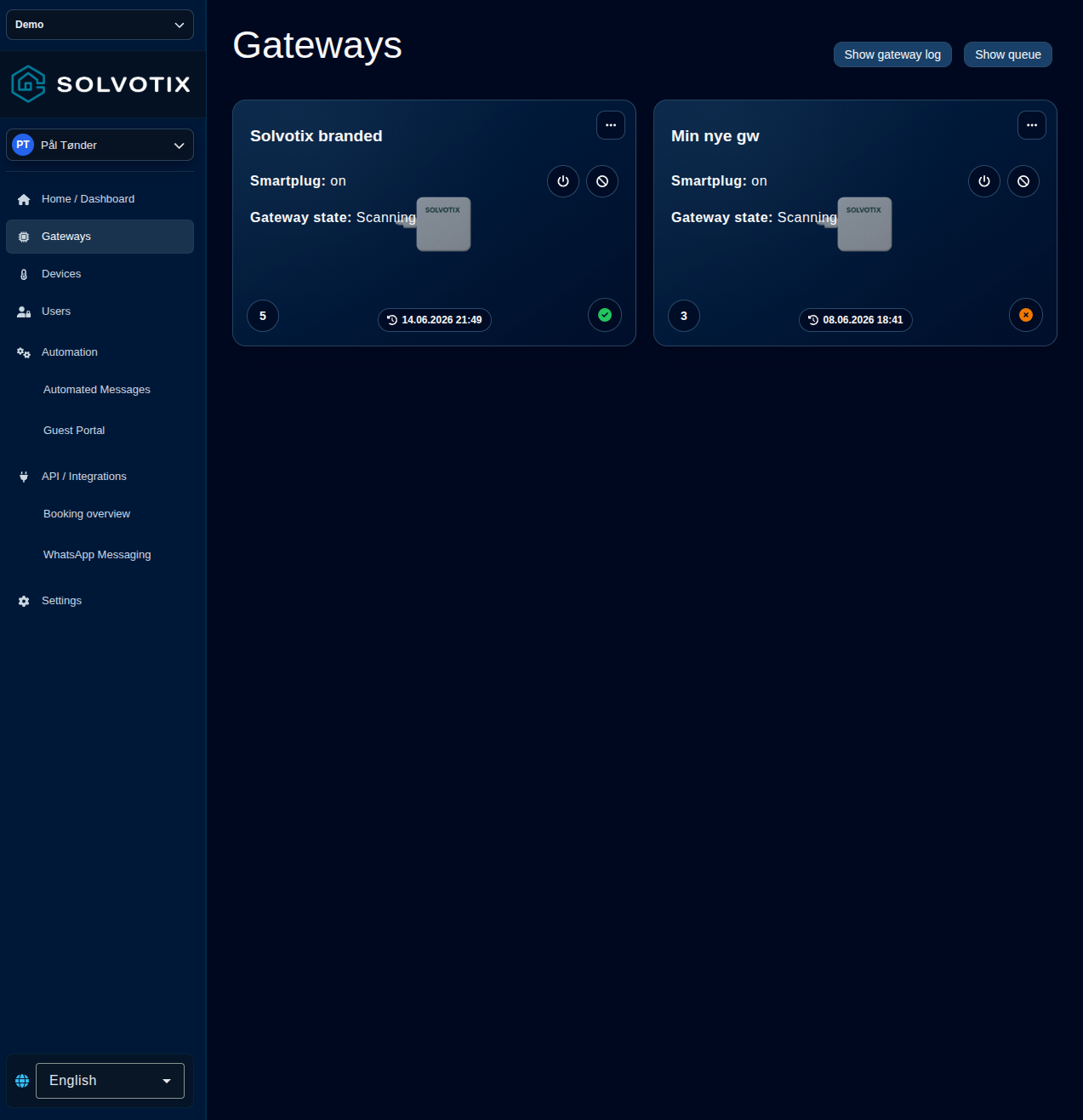
Enhetssidan ger en fullständig översikt över alla lås, reläer, termostater och sensorer i vald tenant. På varje enhetskort kan du kontrollera aktuell status och använda de reglage som finns för enhetstypen. Systemet stöder valfritt antal enheter; när de är många använder du grupper och filter efter enhetstyp för att snabbt hitta och hantera rätt utrustning. När inga sensorer hittas behåller sidan den befintliga illustrationen och visar den bredvid rubriken och instruktionen om mobilappen i ett delat gradientkort, som på Användare.
Så här gör du
- 1Så pulsöppnar, öppnar och stänger duPå ett smartlås ger den stora spelknappen Pulsöppna: låset öppnas under inställd tid och stängs igen. Under Åtgärder finns Öppna och Stäng; Öppna gäller tills Stäng levereras. Varje klick köar ett fysiskt kommando; kontrollera namnet och upprepa inte vid fördröjning.
- 2Så kontrollerar du online-statusSignalikonen nederst är grön Online och röd Offline. Procenten är bästa gatewaysignal, inte batteri; välj den för detaljer per gateway. Offline-kommandon kan ligga kvar i kön.
- 3Så fungerar kommandokönÖppna trepunktsmenyn och välj Kö. Varje rad visar väntande åtgärd, underåtgärd, tid och meddelande-id. Backend levererar i ordning, en åt gången per enhet, och försöker igen vid saknad/upptagen gateway eller utebliven kvittens. Tom kö bevisar inte fysisk framgång. Radera bara säkert oönskade väntande kommandon; Radera alla kan inte ångra levererade.
- 4Så lägger du till en låskodVälj Åtgärder på låset, Kodplatser och Lägg till kod. Ange 4–7 siffror, exempelvis 4826. Finns koder måste längden matcha den första. Portalen väljer en ledig plats och köar tillägget; uppdatera och vänta tills tilläggsstatusen försvinner.
- 5Så läser och ställer du in temperaturStora °C-värdet är aktuell temperatur och sekundärt värde luftfuktighet; välj för historik. Väggtermostaten visar golv- och måltemperatur. Under Åtgärder anger du numeriskt mål och väljer Ställ in; vänta på uppdaterat kort.
- 6Så kontrollerar du batterietBatteriprocenten uppe till höger öppnar historik. N/A betyder offline, inget giltigt värde eller att batterimätning saknas—inte 0 %. Följ trenden och byt tidigt. Väggtermostater visar inte knappen.
- 7Enhetsstatus och historik i appenFrån firmware 115 kan appen visa en grön öppen låsikon när låset senast rapporterade att det hålls öppet. Detta visar inte dörrens läge; tidsbegränsade öppningar ändrar inte indikatorn. Äldre firmware behåller en neutral ikon. En sköld visar krypterad kommunikation. BLE-profiler läses korrekt med kryptering, och noll signal betyder inte full täckning. Tryck på temperaturen för historikdiagram och senaste mätvärden. Vid byte över firmwaregränsen 111 varnas för migrering och omsändning av koder.
Hantera låsanvändare och koder
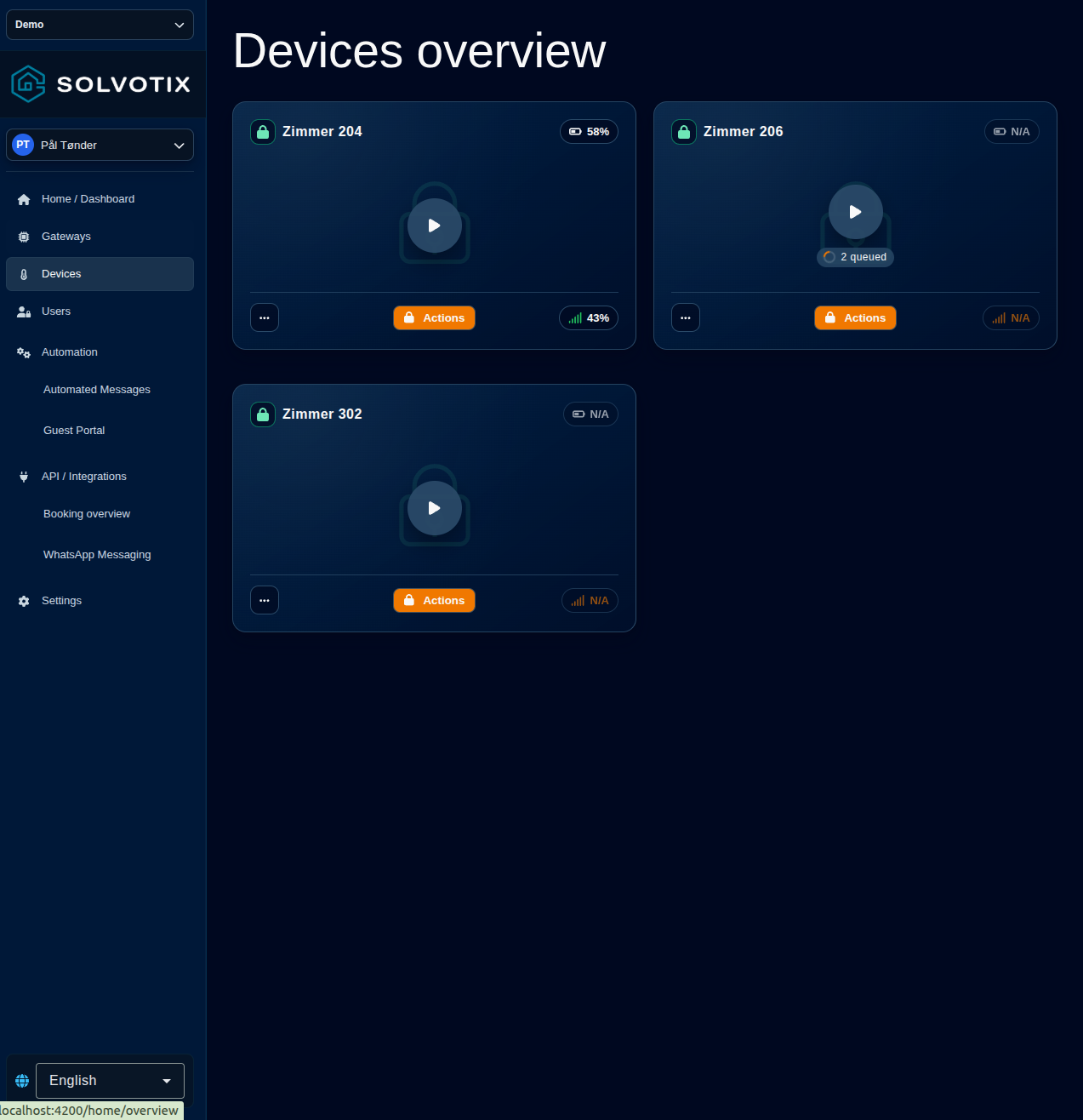
Låsanvändare är åtkomstprofiler för personer som behöver löpande tillgång till valda smartlås, till exempel fastighetsskötare, städpersonal och andra anställda eller medlemmar. Varje profil samlar kontaktuppgifter, PIN-koder och tilldelade lås. Skapa inte låsanvändare för gäster; gäståtkomst ska skapas från bokningen under Fastighetsadministration så att åtkomsten följer bokningsperioden. Det tomma läget behåller den blå profilillustrationen och visar den bredvid rubriken, beskrivningen och knappen Skapa användare i samma delade gradientkort som Rum. Antalet användare visas i en liten bricka direkt till höger om Skapa användare.
Så här gör du
- 1Så skapar du en låsanvändareVälj Skapa användare och följ tre steg: ange först obligatoriskt namn och valfria kontaktuppgifter, lägg sedan till minst en unik PIN-kod med 4–7 siffror och välj till sist alla tillåtna lås. Välj Skapa användare i steg 3. Använd Tillbaka för att granska tidigare steg.
- 2Så ändrar du en låsanvändareVälj pennan. Ändra uppgifter, klicka en kodbricka för att ta bort, lägg till koder och ändra lås. Kontrollera antalet och uppdatera. Tillägg köas; borttagning skickas bara om ingen annan användare eller rum använder samma kombination.
- 3Så raderar du en låsanvändareVälj orange papperskorg, kontrollera namnet och bekräfta. Profilen försvinner direkt och kodborttagningar köas. Koder som fortfarande refereras behålls. Radering bevisar därför inte fysisk borttagning.
- 4Så lägger du till eller tar bort PIN-koderSteget för åtkomstuppgifter visar en varning tills minst en uppgift har lagts till. En sparad användare kan fortsätta med ett kort eller en unik PIN-kod på 4–7 siffror. En ny användare måste först lägga till en PIN eftersom kort kräver att användaren har sparats.
- 5Så tilldelar du låsI steg 3 väljer du Välj lås för att öppna ett separat urvalsfönster. Välj enskilda lås eller Välj alla och sedan Klar. Valda lås visas som borttagbara brickor i huvudguiden; använd Ändra valda lås för att öppna urvalet igen.
- 6Så förstår du koduppladdningKlockvarningen räknar obekräftade kod/lås-par. Namnen på lås med väntande uppladdning visas i orange utan extra text vid namnet. För PIN-koder används enhetslistan från backend, även när koderna är maskerade. Kortleverans kontrolleras separat. Sidan uppdaterar varannan sekund och tar bort markeringen efter bekräftelse. Att spara köar bara leveransen; lova inte åtkomst innan den är bekräftad.
- 7Så tilldelar du ett avvisat MIFARE-kortVälj Tilldela kort vid en avvisad MIFARE-händelse. Den första dialogen innehåller bara Skapa användare och Lägg till befintlig användare. Skapa öppnar den vanliga användarguiden. En befintlig användare väljs och öppnas i samma guide i redigeringsläge. Kortet förbereds och källåset väljs automatiskt.
- 8Så visar och lägger du till kortÖppna en sparad låsanvändare med pennan. MIFARE-kort visar UID och korttyp. Välj Lägg till kort, ange ett hexadecimalt UID på 4, 7 eller 10 byte och valfri PIN, bekräfta och köa. Nya användare måste sparas först. Ta bort ett kort med papperskorgen, kontrollera UID i bekräftelsen och välj Ta bort kort. Användaren uppdateras direkt medan fysisk borttagning ligger kvar i kön.
- 9Tilldela ett kort från appens loggGodkända, avvisade, tillagda och borttagna MIFARE-kort har egna etiketter med UID och kortplats. Välj Tilldela kort på ett avvisat kort och skapa eller välj en låsanvändare. Kontrollera kortet, valfri PIN och tilldelade 8015/S42-lås före sparandet. PIN måste ha 4–7 siffror och samma längd som låsets befintliga koder. Sparandet köar åtkomsten och bekräftar inte leverans till låset. Uppdatera leveransstatus för väntande kort-/låstilldelningar. Vid osäkert sparresultat ska användaren eller användarlistan uppdateras före nytt försök.
Konfigurera automation
Automatisering samlar återkommande driftuppgifter på ett ställe. Aktivera de moduler organisationen behöver, exempelvis automatiska SMS och e-postmeddelanden, energioptimering och automatisk temperaturstyrning, konfigurera reglerna och övervaka aktiviteten. Endast aktiverade moduler visas för vald tenant. När inga moduler är aktiva visar sidan en automationsillustration och en uppmaning att hantera moduler.
Så här gör du
- 1Så aktiverar du en modulÖppna Automatisering > Hantera moduler, aktivera moduler, spara/stäng och vänta på Synkroniserad. Modulen visas som kort och i navigationen. Kontrollera regler före inaktivering.
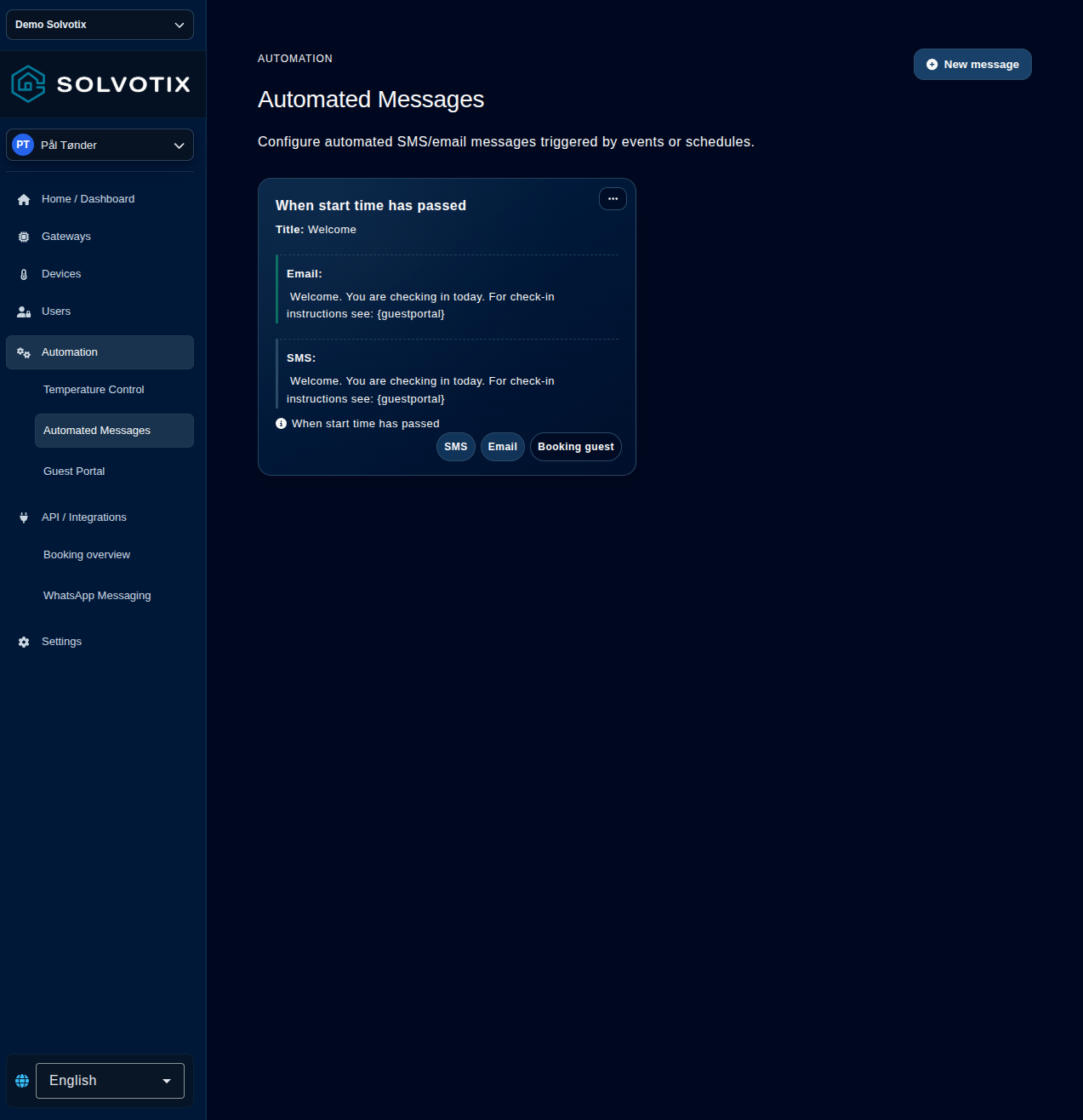
- 2Så skapar du ett automatiskt meddelandeÖppna Automatisering → Automatiserade meddelanden och lägg till eller redigera ett meddelande. Under När och till vem väljer du utlösare och bokningsgäst eller specifika mottagare. Specifika mottagare kräver adress eller telefonnummer. Relevanta utlösare visar 24-timmarsval för timme/minut eller tidsförskjutning vid utlösaren. Under Meddelandeinnehåll aktiverar du e-post, SMS eller båda och redigerar varje kanal i sin flik. E-post har ämne och text. Verktygsfältet öppnar mallar, gästportalsknapp och variabelhjälp. Leveransvillkor är stängda och visas bara för bokningsgäster. Rumsspecifika meddelanden visar antal och öppnar en separat utkastdialog. Avbryt kastar dialogändringar; Tillämpa ändringar överför rumsändringar till huvudformuläret. Spara huvudmeddelandet för att behålla allt. Validering öppnar berörd kanal och fokuserar rätt fält. Kort för automatiska meddelanden visar endast förhandsvisningar för aktiverade leveransmetoder. Dialogen Skicka meddelande följer vald mall: ämne, e-postadress och förhandsvisning visas endast för e-post; telefon och SMS-förhandsvisning endast för SMS. E-postinnehåll visas med radbrytningar och knappar direkt i dialogens förhandsvisning. Expandera Redigera — E-postinnehåll för att redigera HTML-källan; ändringar uppdaterar förhandsvisningen och inkluderas när meddelandet skickas. SMS förblir vanlig text. Händelseloggen på instrumentpanelen visar e-postinnehåll som HTML med radbrytningar, avkodade tecken och knappar till gästportalen. SMS och andra händelsefält förblir vanlig text.
- 3Vad varje trigger betyderAnkomstdag skickar på startdatum efter tenantens lokala tid. Starttid passerad gäller från bokningsstart plus tidsförskjutningen till slut eller utcheckning; ändringar utesluter inte tidigare bokningar och skickar inte levererade kanaler igen. Avresedag skickar på slutdatum. Bokning skapad gäller framtida bokningar skapade efter aktivering. Incheckning gäller incheckad/ej utcheckad och uppdaterar starttid; utcheckning upp till 48 h efter slut. Endast mall skickar aldrig. Fyra sensortriggers visas men behandlas inte av nuvarande backend.
- 4Vad varje fält betyderTidpunkten använder organisationens tidszon. Tidsförskjutning är normalt 0; -60 skickar en timme före bokningsstart och 60 en timme efter. Krav på mottagare, betalning, städning och giltighet gäller fortfarande. Ändrad tid skickar inte levererade kanaler igen. Använd mall ersätter bara texten i aktuell kanal och behåller utlösaren och den andra kanalen. Inaktiverade kanaler behåller utkastet. Rumsinstruktioner stöder allmän och kanalspecifik text samt valfri språkkod; tomt språk betyder alla språk. Använd {roominstructions} i huvudtexten för de valda instruktionerna. Tillgängliga variabler öppnar en separat hjälpdialog och visas inte direkt i formuläret. Använd variablerna i ämnet eller meddelandetexten när du skapar eller redigerar ett meddelande. Båda datumen använder organisationens tidszon. {departureDate} använder regionalt sifferformat (Europe/Oslo: 18.09.2026; America/New_York: 09/18/2026). {departureDateText} ger 18 sep 2026, alltid med engelsk månadsförkortning i gemener. Regioner som inte stöds använder yyyy-MM-dd för det numeriska datumet. {arrivalDate} och {arrivalDateText} använder bokningens startdatum med samma siffer- och textformat som avresevariablerna. Använd {arrivalDateText} för ankomst och {departureDateText} för avresa. Under Automatisering → Automatiserade meddelanden skapar eller redigerar du ett meddelande och aktiverar e-post under Meddelandeinnehåll. Under E-postmeddelande placerar du markören där knappen ska infogas och väljer Lägg till gästportalsknapp. En andra dialog öppnas med knapptext, bakgrundsfärg, textfärg och Förhandsvisning av stil. Välj Infoga knapp för att lägga till den och gå tillbaka, eller avbryt för att återgå utan att ändra e-postmeddelandet. Markerad text ersätts; utan markörposition läggs knappen sist. Standardfärgerna är blå #1068F0 och benvit #F8F8F8. Färger använder #RGB eller #RRGGBB; texten får inte innehålla dubbla citattecken eller radbrytningar. Den infogade {guestportalbutton}-variabeln sparar text och färger; redigera den i e-posttexten för att ändra en befintlig knapp. Förhandsvisningen visar bara stilen och öppnar ingen bokning. Knappar kräver en bokning och fungerar bara i e-posttext; använd {guestportal} i SMS och ämnesfält. Spara meddelandet för att behålla knappen. Lägg till gästportalsknapp finns bredvid Visa mallar. Rumsspecifika meddelanden redigeras inte längre i den här dialogen. Dialogen för gästportalsknappen har färgväljare bredvid hex-fälten för bakgrund och text. Ett färgval uppdaterar hex-värdet och förhandsvisningen; textfälten accepterar fortfarande #RGB eller #RRGGBB. Redigeraren för automatiserade meddelanden är en sammanhängande vy: utlösare och leveransalternativ visas ovanför SMS- och e-postfälten, följt av mallar, gästportalsknappen och variabelhjälp. Vid leverans till bokningsgästen väljer du Lägg till rum till vänster om Lägg till gästportalsknapp och väljer ett eller flera rum. Ett separat fönster öppnas med kryssrutor för rummen. Tillämpa filter för tillbaka valet till meddelanderedigeraren; Avbryt eller Escape förkastar ändringarna i fönstret. Spara huvudmeddelandet för att spara valet. Valda rum visas under knappraden; ta bort en etikett eller avmarkera ett rum för att ändra listan. Förhandsvisningen visar rumsetiketter före SMS, E-post och Bokningsgäst. Spara meddelandet för att tillämpa filtret; Avbryt förkastar ändringar. En tom lista inkluderar alla rum. Byte från bokningsgäst tömmer rumsvalet. Filtret är oberoende av rumsspecifikt innehåll. Utökning eller tömning kan skicka till berättigade bokningar som ännu inte fått meddelandet. Varning 5, Rum ingår inte, betyder att en aktuell bokning uteslöts utan något annat lyckat automatiskt meddelande; lyckad leverans tar bort varningen. Använd Välj alla för att markera alla rum eller Avmarkera alla för att rensa valet. Vid delvis val väljer knappen alla rum. Tillämpa filter för tillbaka ändringarna till redigeraren; ett tomt val betyder alla rum när det sparas. Rumslistan sorteras alfabetiskt och numeriskt enligt portalspråket utan skillnad på stora och små bokstäver: Rum 2 visas före Rum 10.
- 5Så redigerar du ett meddelandeVälj tre punkter > Redigera, ändra fält och uppdatera. Redigering ändrar aktiveringstiden för Bokning skapad. Kontrollera kortet.
- 6Så raderar du ett meddelandeVälj tre punkter > Ta bort och bekräfta. Nya utskick stoppas; skickade meddelanden och loggar finns kvar. Endast mall bevarar text utan automatisk leverans.
- 7Så schemalägger du låsautomatiseringAktivera Låsautomatisering under Automatisering > Hantera moduler, öppna Konfigurera låsautomatisering och välj Ny uppgift. Namnge uppgiften, välj en utlösare — Öppna håller lås och låsstyrningar öppna och reläer slutna, Stäng låser och bryter reläkretsen, Pulsöppning öppnar kort — och välj de lås, låsstyrningar och reläer den gäller. Ange schemat som En gång, Daglig, Veckovis eller Månadsvis med upprepningsintervall, veckodagar eller dagar i månaden, klockslag och startdatum samt valfritt slutdatum och tidszon. Schemat körs i lokal tid, så uppgiften behåller sitt klockslag över sommartidsomställningar; öppning kl. 08:00 och låsning kl. 16:00 är två separata uppgifter. Bekräfta säkerhetsförklaringen innan du sparar, eftersom uppgiften styr fysisk åtkomst utan att en operatör är närvarande. Dessa endpoints är begränsade till superanvändare, uppgifter körs endast medan modulen är aktiverad, schemaläggaren kontrollerar en gång per minut och en missad förekomst hoppas över i stället för att köras för sent. Använd kortets meny för att redigera, inaktivera eller ta bort en uppgift, och verifiera varje utförd och misslyckad åtgärd per enhet i händelseloggen.
- 8Så aktiverar och öppnar du Energy AgentAktivera Energy Agent under Automatisering > Hantera moduler. Modulkortet visar därefter Öppna Energy Agent, och Energy Agent visas som en egen post i vänstermenyn; medan modulen är av visas ingen av dem. Solvotix Energy Agent körs som en egen applikation på en separat subdomän, så länken öppnas i en ny flik. Du förblir inloggad: båda applikationerna delar samma inloggning, så ingen separat inloggning behövs. Aktiveringen sparas per hyresgäst, så byt hyresgäst först om du vill ha modulen på en annan fastighet.
- 9Kör en låsautomatisering nuÖppna Automatisering → Låsautomatisering och välj Kör nu i uppgiftskortets meny. Uppgiften och modulen måste vara aktiverade. Bekräfta namn, utlösare och alla målenheter före körning. Det konfigurerade kommandot köas genast för varje enhet utan att ändra schemat; kortets datum för Senaste körning uppdateras till det här manuella försöket. Resultatet visar vilka enheter som köades; det bevisar inte att ett lås eller relä agerade. Kontrollera händelseloggen och varje enhets fysiska tillstånd. Efter tidsgräns måste du kontrollera båda innan du försöker igen, eftersom ett kommando redan kan ha köats.
- 10Organisationsnamn i gästportalenGästportalen visar organisationens namn högst upp, ovanför språkval och bokningsinformation. Namnet visas även före och efter vistelsen när det är tillgängligt. Om det inte kan läsas in döljs rubriken och portalen fortsätter att fungera. På mobil visar gästportalen stora kort för rum och åtkomstkod bredvid varandra samt ett kort i full bredd för utcheckning med avresetid. Informationsknappen förklarar när utcheckning blir tillgänglig. Hotellmeddelanden och språkval visas nedanför. Synlighetsinställningarna gäller fortfarande och datorvyn är oförändrad. I en vägbeskrivning leder Tillbaka till gästportalens huvudvy. På avresedagen kan gäster använda Anmäl avresa för att meddela personalen att de lämnar boendet. Bekräfta avresa utför den befintliga utcheckningen; bekräftelsen varnar för att tillgången till rummet inaktiveras efter 5 minuter. Knappen bekräftar inte att betalningen är reglerad. Under Automation → Gästportal → Portalbeteende visas textfältet bara när Visa instruktioner före vistelsen är aktiverat. Skriv instruktionerna och spara inställningarna. Gäster ser texten i den stängda portalen före ankomst endast när åtkomsten också är begränsad till bokningsperioden, bokningen har giltiga start- och slutdatum och inte är utcheckad. Tom text döljs; instruktionerna visas inte under eller efter vistelsen. Samma oformaterade text används för alla rum och språk, med bevarade radbrytningar; HTML och mallvariabler tolkas inte. Instruktionerna ger inte tidig åtkomst till rumskoder eller åtgärder. När reglaget stängs av döljs fältet utan att texten raderas. Instruktioner före vistelsen visas utan rubrik. Innan bokningen börjar visar den stängda portalen en nedräkning i fyra inramade fält för dagar, timmar, minuter och sekunder, med lysande siffror och en diskret blå horisont. Vid noll kontrollerar portalen åtkomsten hos servern igen innan bokningsinnehållet visas. Nedräkningen visas ovanför vistelsens uppgifter på dator och mobil. Om öppningstidpunkten saknas eller vistelsen har avslutats visas ett statusmeddelande i stället. På mobilen är rubriken med boendets namn centrerad. Be gäster bekräfta kontaktuppgifter är av som standard. När aktiverat öppnas en dialog en gång per sidbesök i både stängd och öppen portal tills kontaktuppgifterna har bekräftats, även om telefon och e-post redan finns. Befintliga värden hämtas för granskning och rättning. Välj landskod för ett nytt nummer; befintliga nummer kan behålla formatet. Telefon och e-post krävs. Fortsätt visar båda värdena; Bekräfta och spara bekräftar dem tillsammans. Portalen läser tillbaka sparade uppgifter innan den visar att det lyckades. Bekräftade uppgifter kan inte ändras här och efterfrågas inte igen. Vid konflikt hämtas aktuella värden utan att skriva över bekräftade uppgifter. Tillfälliga fel tillåter ett nytt försök med samma värden. Kanske senare stänger dialogen; Bekräfta kontaktuppgifter öppnar den igen. Bekräftelsen verifierar inte ägarskap till telefon eller e-post. Visa instruktioner före vistelsen är också av som standard. Klick utanför kontaktdialogen eller Escape stänger den inte. Välj Fortsätt för att gå vidare eller Kanske senare för att stänga den. En ljus, halvgenomskinlig bakgrund ökar kontrasten runt kontaktdialogen. I den stängda portalen visas Bekräfta kontaktuppgifter i bokningsmeddelandet i stället för Kontrollera igen, endast när bekräftelse behövs. Den separata kontaktknappen finns kvar i den aktiva portalen. I den öppna portalen på dator visas Bekräfta kontaktuppgifter högst upp till höger bredvid boendets rubrik. Mobil behåller den separata kontaktknappen. När Visa instruktioner före vistelsen är aktiverat visar den stängda portalen före ankomst även vistelsens uppgifter med tillgängliga in- och utcheckningsdatum i hyresgästens tidszon och regionala format. Översikten visas även om instruktionstexten är tom. Rums- och kodkort följer sina synlighetsinställningar men visar bara ”Blir tillgängligt när allt är klart”; faktiska rumsnamn, nummer och koder förblir dolda tills åtkomst tillåts. Översikten döljs när reglaget är av, efter vistelsen eller när bokningen inte kan verifieras. Den stängda översikten är samlad i en justerad kolumn: först nedräkningen med sekundära åtgärder, sedan lika stora vistelsekort och instruktionerna. Datum visas före platshållarna för rum och kod. Korten använder fyra kolumner på dator och ett 2×2-rutnät på mobil, även på smala skärmar. Erbjudandebilder i gästportalen fyller hela kortets bredd på dator och mobil. Höjden anpassas till bildens ursprungliga proportioner så att hela bilden visas utan beskärning.
Anslut integrationer
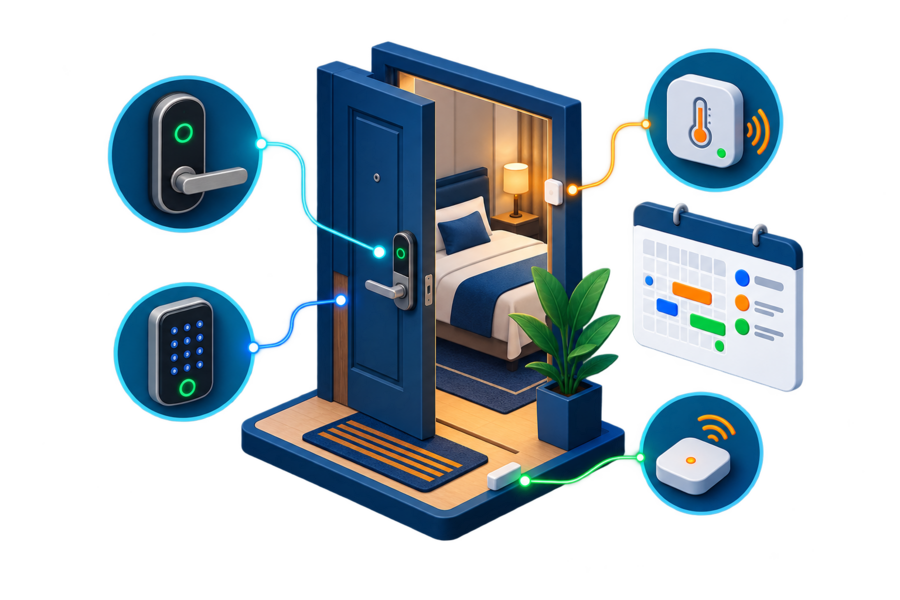
Integrationer kopplar Solvotix till systemen organisationen redan använder, exempelvis boknings- och fastighetssystem, AI-tjänster och meddelandekanaler. Aktivera en integration för att dela rätt driftdata och utöka automatiseringen mellan tredjepartsprogram. De första modulerna är Fastighetsadministration och WhatsApp. När inga integrationer är aktiva visas illustrationen bredvid rubriken och meddelandet i ett delat gradientkort, som det tomma läget på Rum-sidan.
Så här gör du
- 1Så aktiverar du en integrationÖppna API / Integrationer > Hantera integrationer. Aktivera Fastighetsadministration eller WhatsApp, spara/stäng och invänta menyn. Ett PMS kan kräva behörighet, rumskoppling och regler; Solvotix Support hjälper gärna med den komplexa konfigurationen. Öppna Integrationer → Konfiguration av bokningsfilter → Lägg till filter och välj Automatisk utcheckning efter bokningens slut. Läs förklaringen och välj Lägg till filter för manuell aktivering. Incheckade vistelser i Mews och 3RPMS checkas ut efter bokningens slut, även redan avslutade vistelser. Av som standard. Ta bort filtret för att stoppa framtida automatiska utcheckningar och nya försök; gästportalens utcheckning är oberoende. Kontrollera bokningen i PMS för att bekräfta utcheckning. Uppdatera listan före nytt försök om sparandet misslyckas. Öppna Integrationer → Konfiguration av bokningsfilter → Lägg till filter. Välj ”Skicka koder till 3RPMS vid incheckning”, läs förklaringen och välj Lägg till filter för att aktivera. Lägg till filtret för att skicka aktuell bokningskod till 3RPMS när bokningen är incheckad, om koden inte redan har skickats. Av utan filtret. Kräver aktiverad 3RPMS-integration och att bokningen inte är utcheckad. Inget gästmeddelande krävs. Redan incheckade bokningar hanteras vid nästa synkronisering. Ta bort filtret för att stoppa framtida överföringar; skickade koder finns kvar i 3RPMS. Sparandet bekräftar endast filterkonfigurationen. Kontrollera att koden är kopplad till bokningen i 3RPMS. Uppdatera listan före nytt försök om sparandet misslyckas.
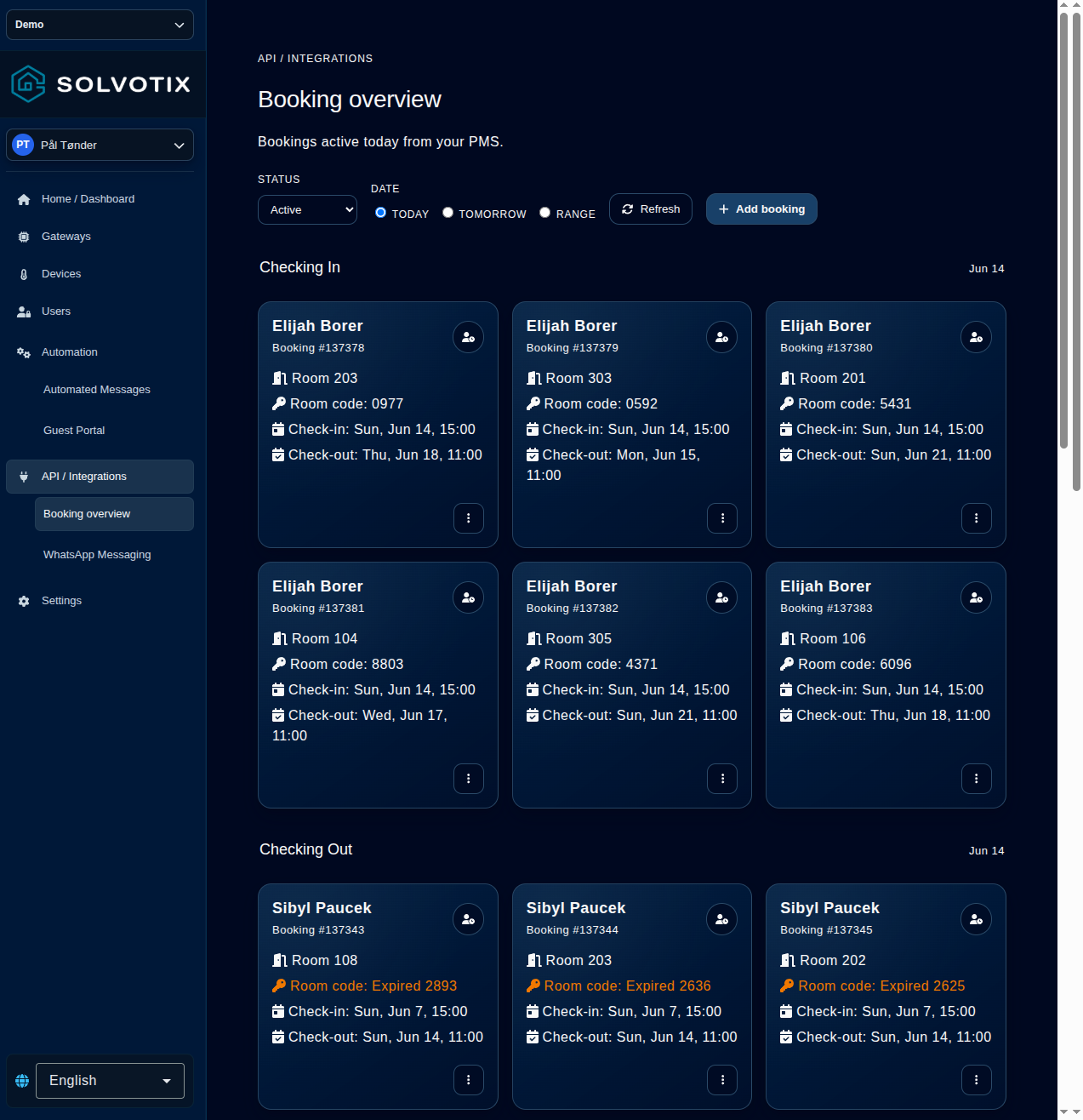
- 2Så skapar du en bokningÖppna Bokningsöversikt > Lägg till bokning. Fyll i gäst/vistelse, välj rum, kontrollera In-/Utcheckad och skapa. Boknings-ID skapas automatiskt; bekräfta sedan rätt datum.
- 3Vad bokningsfälten betyderGästnamn och Rum krävs. E-post/Telefon är valfria meddelandekontakter. Rummet styr enheter och kod. Datum är dd.mm.åååå, tid 24 h tt:mm; slut får inte föregå start. In-/Utcheckad är händelseflaggor. ID skapas; Källa och Rumskod är skrivskyddade.
- 4Så redigerar du en bokningBokningsfilter visas som kompakta, skrivskyddade kort i en egen panel med globala filter först. Ta bort visas vid pekare, tryck på telefonen eller tangentbordsfokus. Konfigurera filter öppnar guiden med alla befintliga filter förvalda och sparade inställningar inlästa. Välj filter att behålla eller lägga till och avmarkera dem som ska tas bort. Guiden har två steg: välj först filter och konfigurera dem sedan med en lodrät filterlista. Tryck på ett filter för att visa inställningarna; på telefoner visas listan ovanför inställningarna. Tillbaka återgår till urvalet och behåller utkast. Spara validerar alla valda filter och tillämpar alla ändringar tillsammans. Till sist behåller Spara oförändrade filter, tar bort avmarkerade och ersätter ändrade filter tillsammans med nya filter i en begäran. Tomt urval tar bort alla när du sparar. Avbryt sparar inget. Efter fel läser Uppdatera in aktuella sparade val och inställningar före ett nytt försök. Första steget visar en grupperad lista med kryssrutor. Markera eller avmarkera varje filter direkt; befintliga filter är förvalda. I 3RPMS-konfigurationen återspeglar aktiveringsrutan sparad backend-status och förblir synlig när integrationen är inaktiverad. Saknade eller oläsbara inställningar aktiverar den inte. Vänta tills inläsningen är klar. Aktivera integrationen genom att markera rutan, ange API-nyckeln och spara; en omarkerad ruta aktiverar aldrig integrationen vid sparande. Filter som delas av flera integrationer visas under varje relevant integration, utan en separat gemensam grupp. Automatisk utcheckning visas under både Mews och 3RPMS. Posterna delar samma val och konfigureras och sparas bara en gång. Redigera visas bredvid Ta bort och öppnar en dialog med filtrets sparade konfiguration. Spara tar bort den befintliga posten och lägger till den uppdaterade versionen i en begäran, medan övriga filter behålls. Avbryt förkastar ändringarna. Efter ett sparfel läser Uppdatera in korten igen och stänger dialogen; öppna Redigera igen för att försöka på nytt. Standardtiderna för incheckning och utcheckning visas intill varandra i den ordningen, först bland globala filter och i efterföljande konfigurationssteg. Panelen med sparade filter visar en integrationsgrupp endast när integrationen är aktiverad. Delade filter visas endast under aktiverade integrationer. Globala filter förblir synliga; dolda sparade filter behålls och kan hanteras via Konfigurera filter. I steg två visar en kort sammanfattning under varje filternamn i vänsterlistan aktuella utkastinställningar och uppdateras när du redigerar. Menyn i steg två grupperar valda filter efter integration, med globala filter först. Delade filter visas under varje relevant integration och öppnar samma konfiguration. Steg två döljer inaktiva integrationsgrupper, precis som huvudsidan. Dolda sparade filter behålls vid sparande. Steg ett döljer också inaktiva integrationsgrupper. Tidigare sparade dolda filter förblir valda och behålls vid sparande.
- 5Så raderar du en bokningVälj tre punkter > Radera, kontrollera ID och bekräfta. Det är ingen arkivering och kan påverka åtkomst/automation; använd Redigera för rättelser.
- 6Så uppdaterar du rumskodenVälj tre punkter > Uppdatera rumskod. Generera slumpmässigt eller ange unika 4–7 siffror. Konflikt betyder använd kod. Vänta på bekräftad leverans till låsen före delning.
- 7Så filtrerar du bokningarStatus väljer Aktiv, Alla, Incheckad eller Utcheckad. Datum väljer Idag, Imorgon eller Intervall med två datum. Uppdatera upprepar sökningen; Alla hittar bokningar som status döljer.
- 8Så läser du bokningsgruppernaMed Aktiv och en dag: Checkar in börjar då, Checkar ut slutar då och Fortfarande aktiv löper över dagen. Samma-dag-vistelse visas under Checkar in. Grupperna bygger på datum, inte flaggor.
- 9Kontrollera bokningsuppgifterPå sidan Fastighetshantering visar varje bokningskort totalbeloppet och betalt belopp när PMS-systemet tillhandahåller värdena. Beloppen visas i källsystemets valuta. Öppna menyn med tre punkter för att hitta boknings-ID:t. Om en bokning markeras som utcheckad före planerad utcheckningstid varnar rumskodsfältet att koden har upphört eftersom gästen checkat ut. Bokningslistan sorteras naturligt efter rumsnummer; bokningar i samma rum sorteras efter starttid. När båda värdena finns visas betalningen i ett fält som Belopp: betalt av totalt. Betalningsfältet blir grönt när betalt belopp är lika med totalbeloppet. Bokningens start och slut visas tillsammans utan etikett i det numeriska formatet dd.MM HH:mm. Gästnamnet använder hela bredden överst på kortet med fast teckenstorlek 15px och stannar på en rad; håll pekaren över för att se hela namnet om det är ovanligt långt. Gästnamnet är utformat som bokningskortets rubrik med marinblå toning och avdelare. Rummet visas under namnet till vänster, med inchecknings- och ankomstmarkeringar till höger. Rumsidentifieraren visas utan etiketten Rum med en framträdande teckenstorlek på 26px. Portalvyn förblir fast medan bokningsinnehållet rullar inuti applikationen, så att en extra sidrullningslist undviks. Saknat gästnamn, betalt belopp, totalbelopp, e-post eller telefon visas som —. En saknad kod visas som Rumskod: Inaktiv; en tillgänglig kod visas utan etiketten Rumskod. Ikonerna på bokningskortet använder enhetlig bredd och avstånd så att alla detaljvärden linjeras tydligt. När en bokning har en giltig ankomsttid visar Anlänt-märket även den lokala ankomsttiden som HH:mm. Välj Meddelande skickat på ett bokningskort för att läsa in bokningens lyckade leveransposter och öppna ett överlägg med alla levererade meddelanden, nyaste först, inklusive datum, kanal, mottagare och tillgängligt e-post- eller SMS-innehåll. När en bokningskod är inom respittiden för inaktivering visas en orange varningsikon längst ned till höger på bokningskortet. Klicka på den för att öppna en dialog om den inställda respittiden och tidig utcheckning. Stäng dialogen med Stäng eller Escape. På mobil anpassas bokningskorten till tillgänglig bredd i en kolumn. Långa kontaktuppgifter, rumsnamn och bokningsdetaljer radbryts inom kortet; statusmärken och åtgärder radbryts vid behov. Kort för automatiska meddelanden visar endast förhandsvisningar för aktiverade leveransmetoder. Dialogen Skicka meddelande följer vald mall: ämne, e-postadress och förhandsvisning visas endast för e-post; telefon och SMS-förhandsvisning endast för SMS. E-postinnehåll visas med radbrytningar och knappar direkt i dialogens förhandsvisning. Expandera Redigera — E-postinnehåll för att redigera HTML-källan; ändringar uppdaterar förhandsvisningen och inkluderas när meddelandet skickas. SMS förblir vanlig text. Händelseloggen på instrumentpanelen visar e-postinnehåll som HTML med radbrytningar, avkodade tecken och knappar till gästportalen. SMS och andra händelsefält förblir vanlig text. Lägg till och redigera bokning använder den gemensamma kalendern och 24-timmarsval för timmar och minuter vid ankomst och avresa. Datum följer organisationens tidszon och regionala ordning med punkter. Tidsstämplar sparas fortfarande som ISO. Gästportalen hämtar bokningens organisationstidszon innan datum visas och avresedagen kontrolleras. Den använder samma regionala datumordning och 24-timmarstid. Saknade, ogiltiga eller otillgängliga tidszoner ersätts med UTC.
- 10userManual.integrations.item11.titleÖppna Integrationer → Loggning. Välj I dag, 3 dagar eller 7 dagar och använd Sök i nyttolaster för att söka i det valda intervallet. De senaste 40 loggarna visas först; rulla ned eller välj Läs in fler loggar för nästa 40. Uppdatera börjar om med de senaste och Försök igen läser in en äldre sida som misslyckades.
Rum
Rum kopplar samman bokningar, gäståtkomst och fysiska enheter för samlad och verifierbar daglig drift.
Så här gör du
- 1Skapa ett rumÖppna Rum, välj Skapa rum och ange namn samt eventuellt stabilt ID; annars skapas ID:t från namnet. Numeriska namn visas och tydliga tekniska ID:n finns bakom Visa alla rum.
- 2Lägg till enheterÖppna rummet, välj Lägg till enhet och en ledig enhet. Den sparas med samma kort, status, mätningar och kontroller som Enheter. Ta bort kopplar bara loss från rummet. Lås, temperatursensorer och fällor visas sedan i översikten.
- 3Lägg till koderLägg till en slumpkod eller unika numeriska koder på 4–7 siffror. Varje kod visar tillgänglighet, tilldelning, bokning och leverans. Spinner och underrad visar väntande lås. Den synliga sidan uppdaterar status, men acceptans bekräftar inte fysisk leverans.
- 4Ändra temperaturenHitta termostaten eller temperaturenheten och begär ett mål på det delade enhetskortet. Kommandot kan vänta för en sovande eller offline enhet; följ status och bekräfta ändringen på termostaten.
- 5Ta bort ett rumÖppna Fastighetshantering → Rumssensorer, hitta rummet och välj Ta bort rum. Kontrollera rum och tenant. Borttagning är destruktiv; granska först beroende enheter, koder, bokningar och automation.
- 6Läs bokningar och indikatorerVänsterikoner visar utcheckning, incheckning och aktuell bokning; dagens incheckning eller utcheckning upprepas inte som aktuell. Datum står före gästen. Till höger: blå anlänt, grön incheckat (prioritet), grön bock betald, orange dollar obetald och ingen betalningsikon okänt. Info öppnar förklaringen; bokningen visar tider, ankomst, kod, belopp, e-post, telefon och meddelandestatus. Köer uppdateras varje sekund endast med aktiv vy och slutförd föregående begäran.
- 7Skicka meddelandenVälj bokning och Skicka meddelande. Samma dialog som i bokningsöversikten visar mottagare, mall, kontaktdata, ämne och innehåll. Kontrollera förhandsvisningen. Framgång betyder accepterad eller köad, inte levererad; status ändras direkt och ett turkost pappersflygplan visas på bokningsraden, medan leveransloggen bekräftar resultatet.
- 8Uteslut siffror från automatiska rumskoderÖppna API / Integrationer → Fastighetsadministration → Rumssensorer och välj Filtrera kodsiffror högst upp. I steg 1 väljer du ett eller flera rum; i steg 2 väljer du siffrorna som automatisk generering och val ska undvika. Lämna alla omarkerade för att ta bort regeln och lämna minst två tillgängliga. När du sparar ändras policyn för fysisk åtkomst: motstridiga lediga koder tas bort och ersätts, och låsuppdateringar köas. Aktiva bokningskoder behålls tills de frigörs. Rumskorten visar uteslutna siffror. Ett lyckat meddelande bekräftar bara sparade data och köat arbete, inte leverans till fysiska lås; verifiera med Kodhälsa. Ta bort en befintlig regel från ett rum genom att välja indikatorn Uteslutna kodsiffror direkt på rumskortet. Indikatorn försvinner när backend har bekräftat att regeln rensats.
Administration och inställningar
Tenant- och kontoinställningar.
Så här gör du
- 1Så uppdaterar du tenantuppgifterUnderhåll identitet, adress, webbplats och IANA-tidszon. Ange kontaktnamn, kontakttelefonnummer, kontakt-e-post och diagnostik-e-post under Allmänt och välj Spara. Datum och datumväljare följer vald tenants tidszon, inte webbläsarens region: europeiska tidszoner visar 20.09.2026, amerikanska visar 09.20.2026 och andra stödda regioner använder sin regionala ordning. Tider visas med 24-timmarsklocka. Saknad eller ogiltig tidszon ger UTC med dag först. Ändrad tidszon uppdaterar gemensamma datumvisningar och kalendrar; rena kalenderdatum flyttas inte till en annan dag. Samma datumregler gäller i portalen och CRM: bokningar, rum, städning, enhetshistorik, integrationsloggar och synkroniseringsperioder, kund- och leaddatum, API-användares giltighet och offert-PDF:er. Datumfält använder kalender; giltighet har även separata väljare för timmar och minuter i 24-timmarsformat. Mexiko (America/Cancun) använder dagen först. Tidsstämplar på gästsidan använder UTC eftersom det offentliga gäst-API:et inte anger tenantens tidszon.
- 2Så hanterar du administratörerUnder Administratörer väljer du Skapa administratör, anger namn och e-post och väljer eventuellt en eller flera roller: Vaktmästare, Städning, Receptionist, Begränsad eller Användare. Inga valda roller ger obegränsad åtkomst. Samma alternativ finns vid redigering.
- 3Så skapar du systemanvändareUnder Systemanvändare väljer du Skapa systemanvändare, anger ett namn, väljer Vaktmästare, Städning, Receptionist, Begränsad eller Användare (eller lämnar åtkomsten obegränsad) och eventuellt ett utgångsdatum. Spara token direkt; den visas endast efter skapande eller rotation.
- 4Så konfigurerar du meddelanden och låsKonfigurera meddelanden, e-postprofil, masterkod och aviseringar.
- 5userManual.settings.item5.titleUnder Smartlås använder du tenantens globala NFC-reglage. När du sparar köas inställningen för kompatibla lås utan garanti att den redan är fysiskt aktiv.
- 6userManual.settings.item6.titleVälj längden på genererade rumskoder (4–7 siffror, standard 4) under Inställningar → Smartlås och spara. Nya och automatiskt valda koder använder den längden. Befintliga koder sparas, men andra längder väljs inte automatiskt. Kontrollera kodstatus; lås med annan kodlängd kan avvisa nya koder.
- 7Hantera sparade Wi-Fi-nätverkÖppna Inställningar → Sparade Wi-Fi-nätverk för vald tenant. Fliken är bara tillgänglig för administratörer med obegränsad åtkomst. Välj Lägg till nätverk för att öppna dialogen, ange exakt nätverksnamn (SSID) och lösenord och välj Spara. Välj Öppet nätverk om nätverket saknar lösenord. Varje SSID har en post; olika byggnader kan använda olika poster. Lösenord är dolda i listan. Välj Redigera för att öppna dialogen och ändra lösenord och Visa lösenord endast vid behov. För att ändra ett SSID lägger du till det nya nätverket och tar bort den gamla posten. Välj Ta bort och bekräfta för att bara ta bort det valda nätverket. Listan uppdateras för att verifiera ändringarna; uppdatera och kontrollera före ett nytt försök om verifieringen misslyckas. Sparade uppgifter konfigurerar eller kopplar inte från befintliga gateways, och sparandet testar inte Wi-Fi-anslutningen.
- 8E-postmallar och logotypÖppna Inställningar → Meddelanden → E-postvarumärke (/home/settings#messaging). Välj Klassisk (centrerad), Modern (anpassningsbar rubrik), Minimal (utan ram) eller Elegant (marinblå rubrik och seriftypsnitt). För Modern styr Primärfärg rubrik och accent, medan Sekundärfärg styr yttre bakgrund och brödtext; Återställ färger återställer standardvärdena. Använd Ladda upp logotyp för PNG eller JPEG på högst 512 KiB och 2048 × 2048 pixlar. Uppladdad logotyp prioriteras framför URL:en och bäddas in i utgående e-post. Ta bort logotyp tömmer båda källorna. Redigera namn, webbplats, adress och supportkontakter, granska Mobilvy eller Datorvy och välj Spara e-postprofilering. Ändringarna gäller framtida e-post för vald tenant. Förhandsgranskningen skickar inget och e-postprogram kan visa olika. Kontrollera laddnings- eller sparfel innan du försöker igen. SMTP-avsändaren ställs in separat.
Offerter och PDF:er
Skapa och granska kundofferter i CRM-systemet.
Så här gör du
- 1Kontrollera radsummor exklusive skattÖppna en offert och välj Förhandsgranska PDF eller Skriv ut / spara PDF. I tabellerna Maskinvara, Programvara och Månadslicenser är Totalt radpriset efter rabatt och exklusive skatt. Skatten visas separat och sammanfattningen skiljer mellan totaler exklusive och inklusive skatt.
Felsökning
Kontrollera kontext, anslutning och väntande arbete först.
Så här gör du
- 1När en sida saknasKontrollera tenant, roll och modul.
- 2När en enhet är offlineSe status och senaste kontakt.
- 3När ett kommando inte körsKontrollera köer och invänta leverans.
- 4När en integration inte synkroniserarÅteranslut integrationen eller kontakta support.